钉钉智能人事如何设置数据权限隔离
网站编辑2026-06-15 17:23:53373
在企业日常人事管理中,钉钉智能人事如何设置数据权限隔离是HR和管理员保障员工隐私、防止敏感信息越权访问的核心操作。钉钉智能人事通过"权限组+管理范围(部门/角色)"的方式实现数据隔离——即不同角色(如HR、各部门主管、普通员工)只能查看和操作被授权范围内的员工档案与人事数据,跨部门数据默认互不可见。
钉钉智能人事数据权限隔离设置步骤
钉钉智能人事的数据权限隔离主要在电脑端管理后台完成,核心思路是:先建权限组→勾选可操作功能→限定可管理的数据范围(部门/人员)。
操作路径(管理员账号登录https://oa.dingtalk.com):
【工作台】→【智能人事】→【设置】→【权限设置】(部分版本在【安全与权限】→【权限管理】→【管理组】)
具体配置流程:
1、新增权限组:点击「员工档案权限」或「添加管理组」,命名如"销售部HRBP""总部HR全权限"。
2、勾选功能权限:按需勾选"查看员工档案""编辑基本信息""查看合同信息""批量导入/导出"等细项。普通部门主管一般只勾选"查看本部门员工档案"。
3、设置管理范围(实现隔离的关键):在「适用范围/管理范围」中选择指定部门或人员。例如A管理员绑定"销售部",B管理员绑定"市场部",两者数据完全隔离,互不可见。
4、分配成员:将对应HR或部门负责人添加进该权限组,保存后即时生效。
5、花名册字段级控制(进阶):可在「花名册设置」中对敏感字段(如身份证号、薪资)设置仅特定权限组可见,实现字段级别的脱敏隔离。
钉钉智能人事价格说明
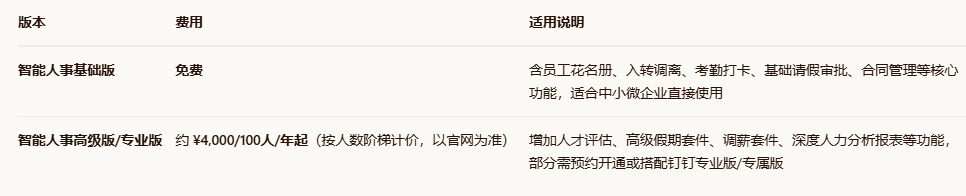
如果您想要购买钉钉智能人事,可以点击咨询在线客服。典名科技是钉钉六星级钻石服务商,专门为广大客户提供钉钉服务!
常见问题与避坑指南
Q1:设置权限隔离后,部门主管看不到离职员工数据,是否正常?
正常。默认权限下,部门主管仅可见在职下属。如需查看历史数据,需单独开启"离职人员查看"权限。
Q2:权限配置后多久生效?
通常实时生效。如遇延迟,建议清除浏览器缓存或重新登录钉钉客户端。
Q3:能否实现"同部门不同岗位"的差异化权限?
可以。通过创建多个自定义角色(如"销售部HRBP"与"销售部主管"),分别绑定不同的数据范围与字段权限即可实现。
Q4:数据导出权限如何管控?
建议在【权限管理】中关闭所有角色的批量导出功能,仅保留给1-2名核心HR负责人。同时开启【安全中心】的"下载水印"功能,确保外泄文件可溯源。
以上内容就是关于“钉钉智能人事如何设置数据权限隔离”的介绍。钉钉智能人事通过“敏感权限隔离”与“管理范围限定”的组合拳,很好地解决了数据权限隔离的问题,让HR管理者能够按部门、按角色精准控制数据查看权。