钉钉项目管理功能怎么使用的呀
网站编辑2024-05-08 17:31:08106
钉钉项目管理功能怎么使用的呀?

钉钉作为一款企业级的即时通讯工具,不仅提供了便捷的沟通方式,还具备强大的项目管理功能,帮助企业高效地组织和管理项目。本文将为您介绍钉钉项目管理功能的使用方法,帮助您更好地利用钉钉管理项目。
1. 创建项目
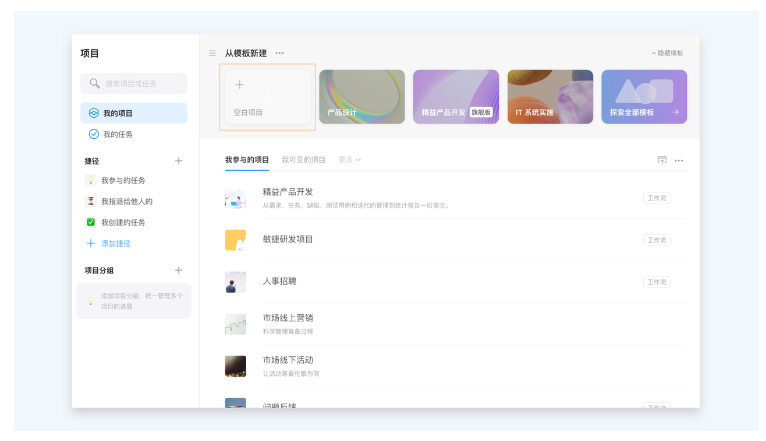
在钉钉中,您可以轻松创建一个项目。首先,打开钉钉应用,点击底部的「工作」,在工作界面中选择「项目」,然后点击「新建项目」按钮。在弹出的窗口中填写项目名称、项目描述等相关信息,并设置项目的负责人和参与人员。点击「确认」按钮后,项目将被成功创建。
2. 添加任务
在项目创建完成后,您可以添加任务来详细规划和管理项目。点击项目卡片,进入项目详情页面,点击「任务」选项卡,然后点击「新建任务」按钮。在弹出的任务编辑窗口中,填写任务的名称、描述、负责人等信息,并设置任务的截止日期和优先级。点击「确认」按钮后,任务将被添加到项目中。
3. 分配任务
在钉钉中,您可以方便地将任务分配给团队成员。在项目详情页面的「任务」选项卡中,找到需要分配任务的任务卡片,点击卡片进入任务详情页面。在任务详情页面的右上角,点击「分配」按钮,选择需要分配任务的团队成员。您还可以在任务详情页面的「成员」选项卡中,查看已分配任务的成员列表,并进行调整。
4. 进行协作
钉钉的项目管理功能还支持团队成员之间的协作。在项目详情页面的「成员」选项卡中,您可以查看所有参与项目的团队成员,并与他们进行实时沟通。您可以通过点击成员卡片,进入成员的个人资料页面,查看他们的工作状态和参与的项目。您还可以通过发送消息、@成员等方式进行沟通和协作。
5. 监控进度
在钉钉中,您可以随时了解项目进度和团队成员的工作情况。在项目详情页面的「进度」选项卡中,您可以查看任务的完成情况、任务的预计完成时间等信息。您还可以查看每个任务的执行情况,包括已完成的任务数、未完成的任务数等。此外,您还可以通过「任务」选项卡中的「执行」功能,查看团队成员的任务执行情况。
钉钉项目管理功能的使用非常简单,通过创建项目、添加任务、分配任务、进行协作和监控进度,您可以高效地管理项目,并与团队成员进行紧密协作。钉钉的项目管理功能将帮助您更好地组织和管理项目,提高工作效率。如果您还没有使用钉钉,不妨尝试一下,体验一下它强大的项目管理功能吧!