钉钉不显示企业认证信息的设置方法
网站编辑2023-09-05 16:07:24248
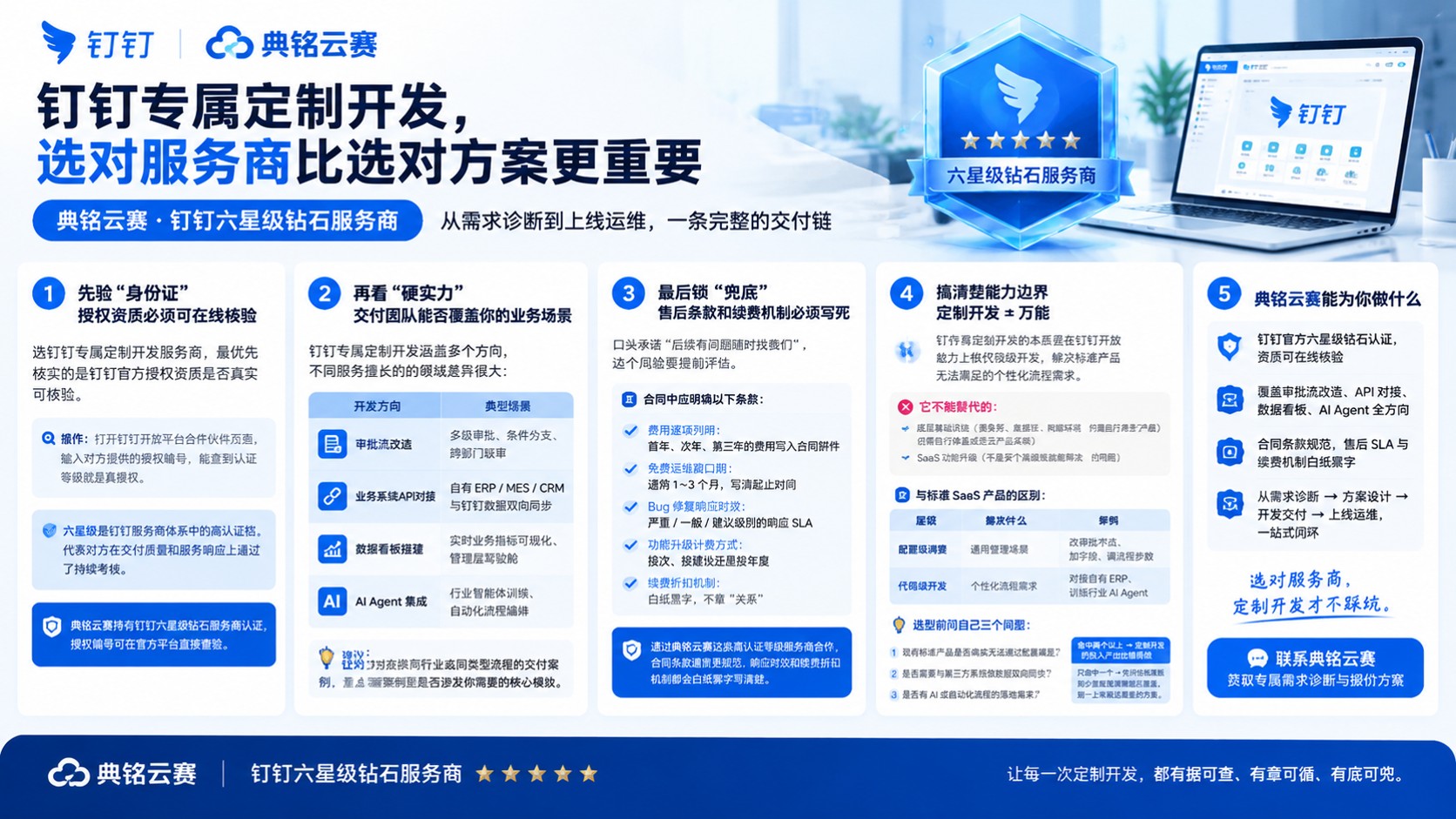
钉钉是一款广泛应用于企业内部沟通和协作的工具,企业认证信息是在钉钉上展示企业身份和信誉的重要标识。然而,有时候企业认证信息可能无法在钉钉上显示,这可能是由于设置问题导致的。本文将介绍钉钉不显示企业认证信息的设置方法,帮助您解决这一问题。

设置方法
以下是钉钉不显示企业认证信息的设置方法:
登录钉钉管理员账号:首先,您需要使用钉钉管理员账号登录钉钉管理后台。
进入企业信息设置页面:在钉钉管理后台,找到并点击“企业设置”选项,然后选择“企业信息”。
完善企业认证信息:在企业信息页面,您可以看到企业认证信息的相关设置选项。确保您已经填写了正确的企业认证信息,包括企业名称、企业简介、企业logo等。
提交认证申请:如果您的企业尚未通过认证,您需要点击“提交认证申请”按钮,并按照提示填写相关信息,以完成企业认证流程。
等待审核:提交认证申请后,您需要等待钉钉审核团队对您的认证申请进行审核。通常情况下,审核结果将在3个工作日内通知您。
联系钉钉客服:如果您已经完成了企业认证流程,但仍然无法在钉钉上显示企业认证信息,您可以联系钉钉客服寻求帮助。他们将为您提供进一步的指导和解决方案。
以下是一些可能导致钉钉不显示企业认证信息的常见问题和解决方法:
企业认证信息未完善:如果您的企业认证信息没有填写完整或填写错误,钉钉将无法正确显示您的企业认证信息。请确保您已经正确填写了企业名称、企业简介、企业logo等信息。
认证审核未通过:如果您的企业认证申请未通过审核,钉钉将不会显示您的企业认证信息。请仔细检查您的认证申请是否符合钉钉的要求,并根据审核结果进行相应的修改和调整。
网络问题:有时候,钉钉不显示企业认证信息可能是由于网络问题导致的。请确保您的网络连接正常,并尝试重新登录钉钉账号或刷新页面,看是否能够解决问题。
客服支持:如果您已经尝试了以上方法,但问题仍然存在,您可以联系钉钉客服寻求帮助。他们将为您提供进一步的指导和解决方案。
希望以上方法能够帮助您解决钉钉不显示企业认证信息的问题。如果问题仍然存在,请及时与钉钉客服联系,获取更多的帮助和支持。