更新时间: 2026-07-26
投屏工具——ZoomZoom是一款在线视频会议软件,可以通过电脑、手机、平板等设备进行会议,无需连接电脑,非常方便。在使用Zoom时,我们可以通过快捷键(Command+T)快速启动会议,并在会场中找到投屏按钮,选择要投屏的内容。如果你不确定要投屏哪个设备,可以在“设置”中找到“投屏”,选择需要投屏的设备进行操作。投屏
网站编辑2023-07-18 13:55:39111
首先,钉钉会议的投影仪需要接入电视设备才能正常使用。如果企业中的员工使用的是自己购买的电视,那么需要与电视厂商进行沟通,确定设备的兼容性和安装方法,才能成功连接投影仪。如果设备兼容性较差,或者电视无法接入电视,那么投影仪无法正常使用。其次,电视的尺寸和分辨率不同,无法在投影仪上完美显示。虽然投影仪可以投射出清晰的画面,
网站编辑2023-07-25 16:07:50185
随着远程教育的兴起,钉钉作为一款常用的在线教育工具,受到了广大学生和教师的喜爱。然而,有些用户可能会想知道,在钉钉上进行网课时,是否可以将内容投屏到大屏幕上,以便更好地展示和分享。本文将探讨钉钉上网课能否进行投屏的问题。可行性分析钉钉作为一款专注于在线教育的应用,为了提供更好的教学体验,已经在功能上进行了不断的升级和改
网站编辑2023-08-19 17:44:04174
1.登录钉钉会议首先,您需要登录您的钉钉会议账号。如果您还没有钉钉会议账号,可以在钉钉官方网站上注册一个新账号。2.创建会议在登录成功后,您可以选择创建一个新的会议。点击钉钉会议主界面上的“创建会议”按钮,填写会议的相关信息,如会议主题、时间、地点等。3.获取投屏码在创建会议成功后,您可以在会议详情页面找到投屏码。投屏
网站编辑2023-08-23 14:13:32102
钉钉是一款广泛使用的企业级通讯和协作工具,它提供了丰富的功能,包括会议功能。在钉钉会议中,投屏功能可以帮助会议参与者将自己的设备屏幕内容投射到会议室的大屏幕上,方便共享和展示内容。本文将介绍如何在钉钉会议室内进行投屏设置。设置步骤连接设备:首先,确保您的设备(如手机、平板电脑或电脑)与会议室内的投屏设备(如电视、投影仪
网站编辑2023-08-12 14:06:04152

钉钉的在线课堂是一个直播平台,可以投屏到电视上观看。如果你想在家里安装钉钉的电视盒子,通过电视直播软件(如魔盒、天猫精灵)收看钉钉的在线课堂,可以在手机或电脑上安装相应的应用程序并连接电视,就可以观看钉钉的在线课堂了。需要注意的是,电视盒子和钉钉直播软件必须要符合电视标准,支持HDMI 1.4、USB3.1等,才能连接到钉钉直播软件。同时,安装应用程序时应该仔细阅读应用程序使用手册,了解如何使
网站编辑2023-06-10 11:21:10128
钉钉是一款集办公、沟通、协作于一体的智能办公软件,提供了丰富的功能,其中包括会议投屏功能。通过钉钉会议投屏功能,用户可以将自己手机或电脑上的内容投射到大屏幕上,方便会议中的展示和共享。本文将介绍钉钉会议投屏的具体操作步骤。操作步骤打开钉钉应用并登录账号。进入钉钉主界面,在底部导航栏找到“工作台”选项,并点击进入。在工作
网站编辑2023-09-06 15:14:11661
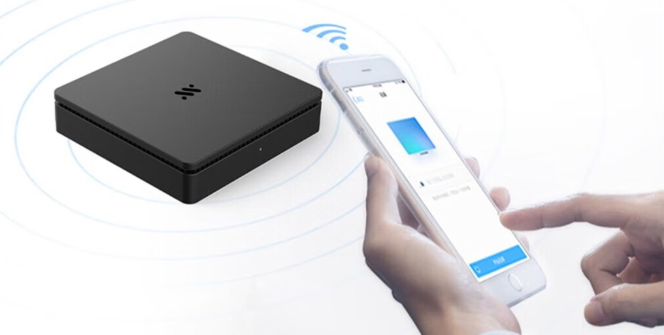
钉钉投屏明我盒子,是钉钉自主开发的一套无线投屏方案,手机或电脑画面一键显示在投屏设备上,彻底取代各类连接线。比如钉钉明我MS02K投屏盒子,这款投屏盒子支持Mac、PC、Android、iPhone等设备进行无线同屏,异地开会也可同步展示内容,使会议更加高效。那么,钉钉明我MS02K投屏盒子多少钱?
网站编辑2023-06-07 10:54:35126

钉钉云课堂是一款非常受欢迎的在线教育平台,但有时候用户可能会遇到切屏后无法投屏的问题。本文将为您详细介绍钉钉云课堂切屏后不能投屏的可能原因及解决方法。1.检查设备支持首先,您需要确认您的设备是否支持投屏功能。目前,大多数智能手机和平板电脑都支持投屏功能,但是一些较老的设备可能不支持。您可以在设备的设置中查找并确认是否支
网站编辑2024-06-07 21:30:51134
简介:在现代科技的发展下,越来越多的人开始使用钉钉进行工作和学习,而钉钉的会议模式也成为了许多人的首选。然而,对于一些用户来说,他们在使用钉钉开启会议模式时,会遇到一个困扰,那就是能否将会议内容投屏到电视上?这个问题的答案,取决于钉钉的版本和电视的系统。正文:钉钉是阿里巴巴集团推出的一款高效办公软件,它具有多人在线视频
网站编辑2023-10-09 09:22:58116

提供高清流畅、安全稳定、智能互联的企业级会议能力,随时随地简单开好会
¥3980/年起