钉钉客户录入助手收费吗怎么设置密码登录
网站编辑2024-11-26 19:47:50142
随着企业办公需求的增加,越来越多的企业开始使用钉钉作为管理工具。为了方便客户录入数据,许多公司开始提供客户录入助手服务。然而,许多人对于是否收费、如何设置密码登录等问题感到困惑。本文将详细介绍钉钉客户录入助手收费情况以及设置密码登录的方法。

一、收费情况
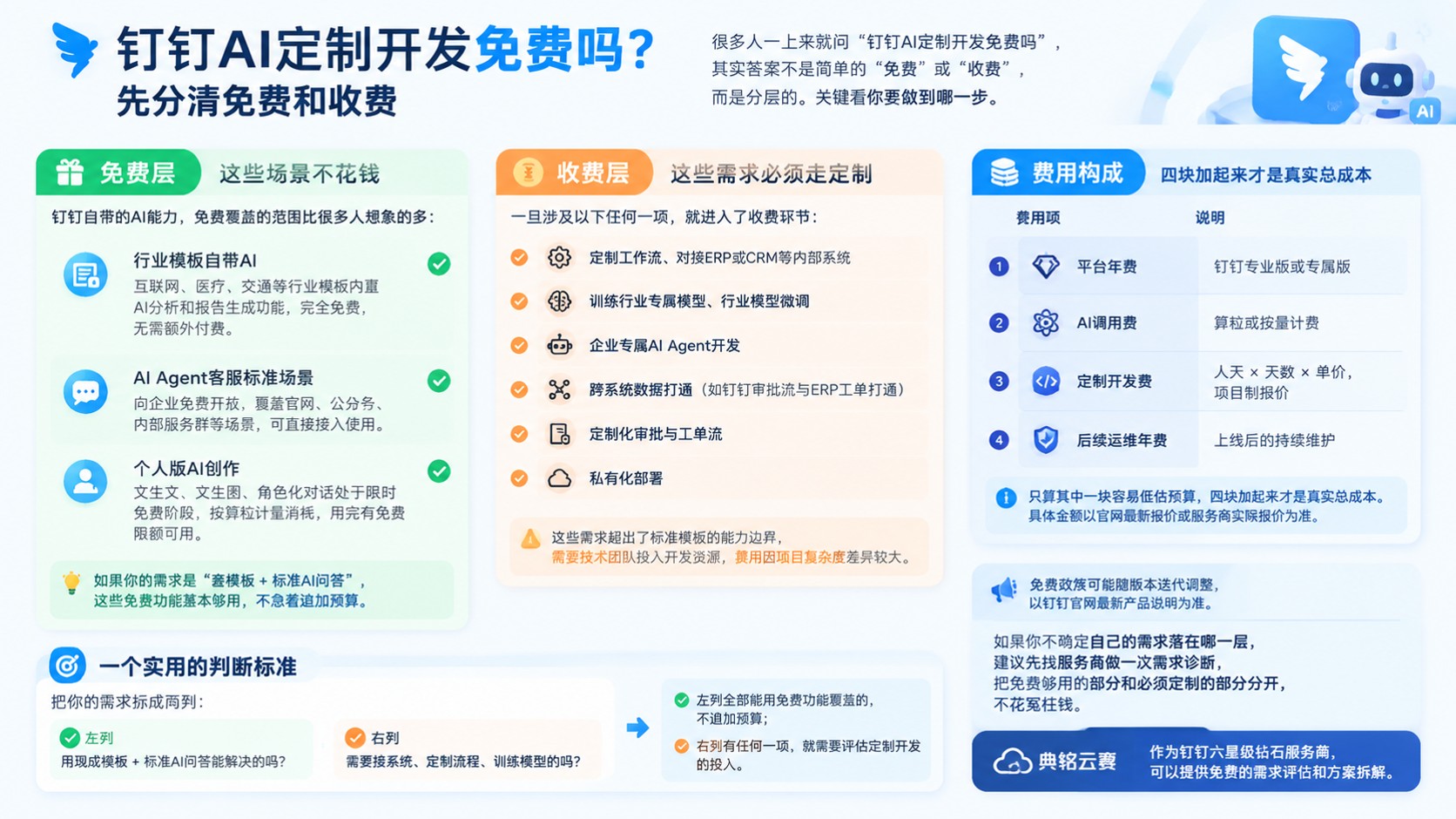
钉钉客户录入助手通常采用按需收费的方式,根据企业的需求量进行计费。一般来说,企业可以根据自身业务情况选择不同的付费模式。例如,有些企业可能只需要一次性的录入服务,而有些企业则需要长期的录入支持。因此,具体收费情况还需要根据企业的实际情况来确定。
二、设置密码登录方法
- 注册账号
首先,您需要注册一个钉钉账号。打开钉钉官网(https://www.dingtalk.com/),点击右上角的“注册”按钮,输入您的手机号码并按照提示完成注册过程。完成后,您将会收到一封包含激活链接的短信,点击链接即可激活账号。
- 创建团队
登录钉钉后,您需要创建一个团队。在主界面点击左上角的“工作台”,找到“团队”模块,点击“新建团队”。填写团队名称、成员信息等必要信息后,点击“提交”按钮即可完成团队创建。
- 设置密码登录
团队创建成功后,您需要为团队设置密码登录功能。在团队主界面点击右上角的“设置”按钮,在弹出的菜单中选择“权限管理”,然后点击“新增管理员”按钮。在此页面中,您可以为团队成员分配相应的权限,并设置密码登录功能。要启用密码登录功能,请勾选“密码登录”选项,并设置登录密码。设置完毕后,您可以在团队主界面的右上角看到“登录”按钮,点击该按钮即可进入密码登录页面。
- 输入密码并登录
在密码登录页面中,输入您设置的密码并点击“登录”按钮。如果密码正确,系统将自动为您登录到团队中。如果密码错误,系统会提示您重新输入密码。如果您忘记了密码,可以点击“忘记密码”链接,通过手机验证等方式重置密码。
- 绑定设备
登录成功后,您可以选择绑定设备。在团队主界面的右上角点击“绑定设备”按钮,然后选择您要绑定的设备类型(如手机、电脑等)。在弹出的对话框中,按照提示输入设备的序列号、型号等相关信息,并点击“绑定”按钮。绑定成功后,您的设备将被添加到团队中,以便更好地进行客户录入操作。
总结
通过上述介绍,我们可以了解到钉钉客户录入助手的收费情况以及设置密码登录的方法。无论您是初创企业还是大型企业,都可以根据自己的需求选择适合自己的付费模式,并通过简单的操作实现客户录入助手的使用。此外,设置密码登录功能也可以提高团队的安全性,保障数据的安全存储和传输。希望本文能够帮助您更好地了解钉钉客户录入助手的相关知识,并在实际应用中发挥更大的作用。