钉钉专业版报价单怎么导出到电脑上操作明细
网站编辑2024-10-14 07:07:50211
在如今的企业管理中,钉钉已经成为了一种不可或缺的工具。为了更好地管理和监控企业的财务状况,很多企业会选择使用钉钉专业版。但是,对于一些不太熟悉电脑操作的人来说,如何将钉钉专业版的报价单导出到电脑上却是一件棘手的事情。那么,今天我们就来分享一下如何一步步地将钉钉专业版的报价单导出到电脑上。

如何一步步地将钉钉专业版的报价单导出到电脑上?
第一步:进入钉钉专业版的界面
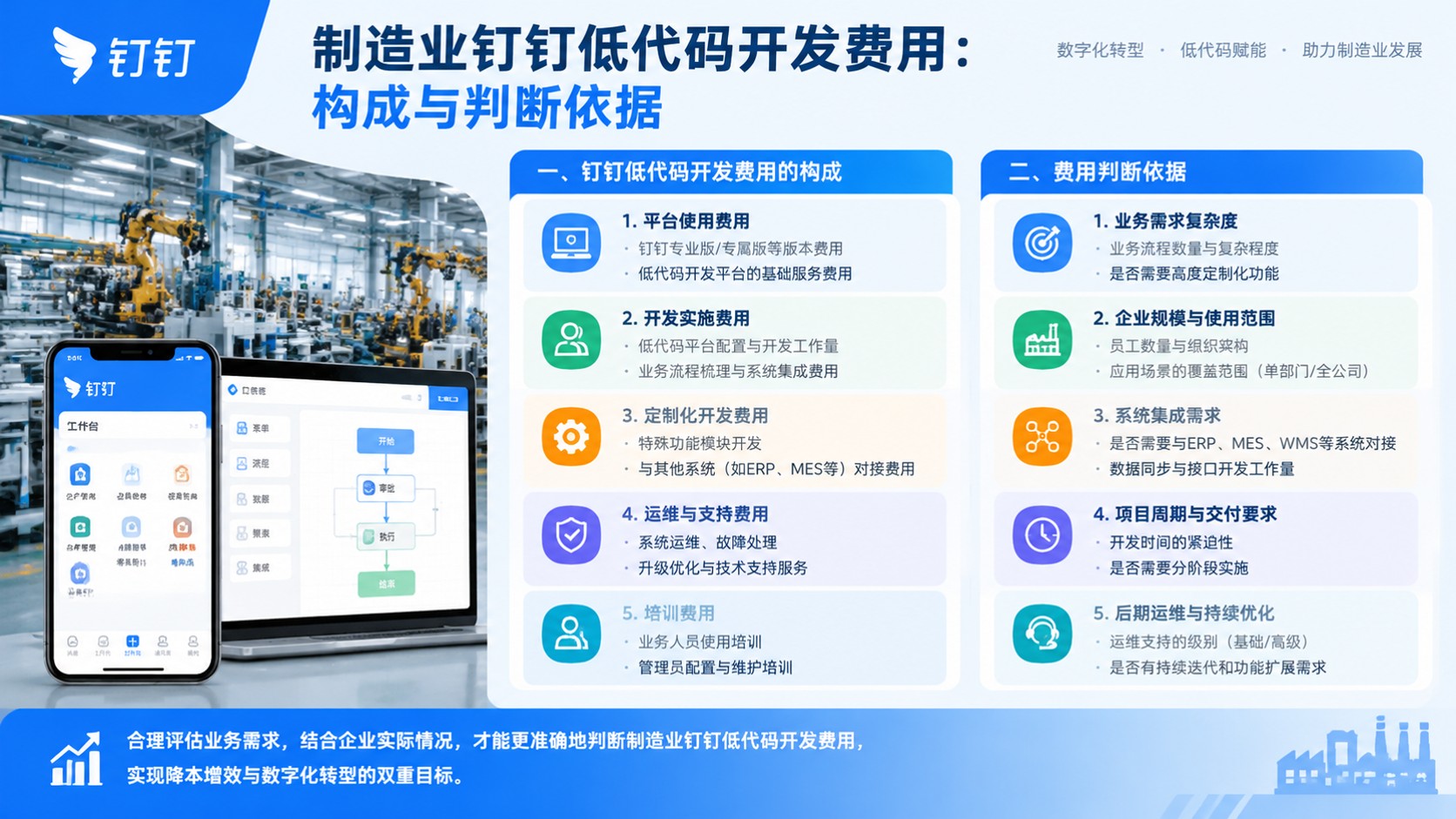
首先,我们需要打开钉钉应用,进入“工作台”页面。在这里,我们可以看到钉钉专业版的各种功能,包括报价单管理。接下来,点击“报价单管理”按钮,进入该模块。
第二步:创建报价单
在进入报价单管理模块后,我们需要先创建一个报价单。点击“新建报价单”按钮,填写相关的信息,例如客户名称、产品信息、价格等。填写完成后,点击“保存”按钮即可。
第三步:导出报价单
创建好报价单后,我们就可以开始导出了。在报价单列表中,找到需要导出的报价单,点击右侧的“导出”按钮。这时,系统会提示我们选择导出格式,我们可以选择“Excel”或者“PDF”等格式。
第四步:保存到电脑上
选择好导出格式后,系统会自动将报价单导出为文件。此时,我们需要将其保存到电脑上。点击“保存到电脑”按钮,选择保存路径并命名文件。最后,点击“保存”按钮即可完成操作。
如何让导出的报价单更加清晰易懂?
在将钉钉专业版的报价单导出到电脑上之后,我们还需要注意一些细节,以确保导出的文件更加清晰易懂。
添加注释
在导出的报价单中,我们可以添加一些注释,以帮助我们更好地理解和使用这些数据。例如,在单价一栏中,我们可以添加注释说明是不含税还是含税的价格;在数量一栏中,我们可以添加注释说明是整数还是小数等。
调整列宽和行高
在导出的Excel文件中,我们可以调整列宽和行高,使表格更加整齐美观。在PDF文件中,我们可以调整缩放比例,使表格更符合我们的阅读习惯。
添加图表
在导出的报价单中,我们可以添加一些图表,以帮助我们更好地分析和展示数据。例如,我们可以使用折线图、柱状图等图表,直观地展示不同时间段的价格走势等信息。
保持一致性
在导出的报价单中,我们应该保持一致性,以确保数据的准确性和可读性。例如,我们在填写产品信息时,应该统一使用中文或者英文,并保持前后一致;在填写价格时,应该统一使用元或者美元等单位,并保持前后一致。
如何通过钉钉专业版的报价单实现更好的财务管理?
导出钉钉专业版的报价单只是财务管理的一部分,我们还可以通过它来实现更多的财务管理目标。
计算利润和成本
在导出的报价单中,我们可以计算利润和成本等财务指标。例如,在计算利润时,我们可以将销售额减去成本,得到利润总额;在计算成本时,我们可以将原材料费、人工费等各项费用相加,得到总成本。这样,我们就可以更加准确地掌握企业的经营状况。
分析销售趋势
在导出的报价单中,我们可以分析销售趋势等市场信息。例如,我们可以使用折线图等图表,直观地展示不同时间段的产品销量等数据;我们可以根据这些数据,预测未来的销售情况,制定相应的营销策略。
监控财务风险
在导出的报价单中,我们可以监控财务风险等预警信息。例如,我们可以设置预警规则,当产品的库存量低于一定数值时,系统会自动发送提醒邮件或短信;我们可以根据这些预警信息,及时采取措施,避免库存积压等风险。
总结
通过本文的介绍,相信大家都已经掌握了如何一步步地将钉钉专业版的报价单导出到电脑上的方法。同时,我们也分享了一些关于如何让导出的报价单更加清晰易懂的方法,以及如何通过钉钉专业版的报价单实现更好的财务管理的建议。希望本文对大家有所帮助。